Como configurar os controles do Xbox para jogos multijogador?
Veja como conectar, ajustar e personalizar os controles do Xbox para jogar com outras pessoas, seja em partidas locais ou online.

Veja como conectar, ajustar e personalizar os controles do Xbox para jogar com outras pessoas, seja em partidas locais ou online.

Close em controle do Xbox
Para configurar os controles do
Xboxpara jogos multijogador, é preciso conectá-los corretamente, ajustar preferências individuais e ativar as funções certas no menu do console. Isso vale tanto para partidas locais quanto para jogos online com outras pessoas.
Neste guia, você vai aprender como conectar mais de um controle, personalizar comandos, usar perfis diferentes e aproveitar recursos que melhoram a experiência em grupo. Também mostramos o que fazer caso algum controle não funcione como esperado.
Antes de começar qualquer partida multijogador local, com seus amigos ou familiares, é essencial que todos os controles estejam devidamente conectados ao
console.
O
Xboxpermite jogar com mais de um controle tanto via cabo quanto por conexão sem fio, e isso pode ser feito de forma rápida nas configurações do sistema.
Ligue o controle pressionando o botão
Xboxaté ele acender. No console, pressione o botão de emparelhamento. Em seguida, pressione o botão de pareamento no controle até a luz começar a piscar. O Xbox detectará o dispositivo e finalizará a conexão em segundos.

Controle sem fio Microsoft Wireless Controller rosa e branco
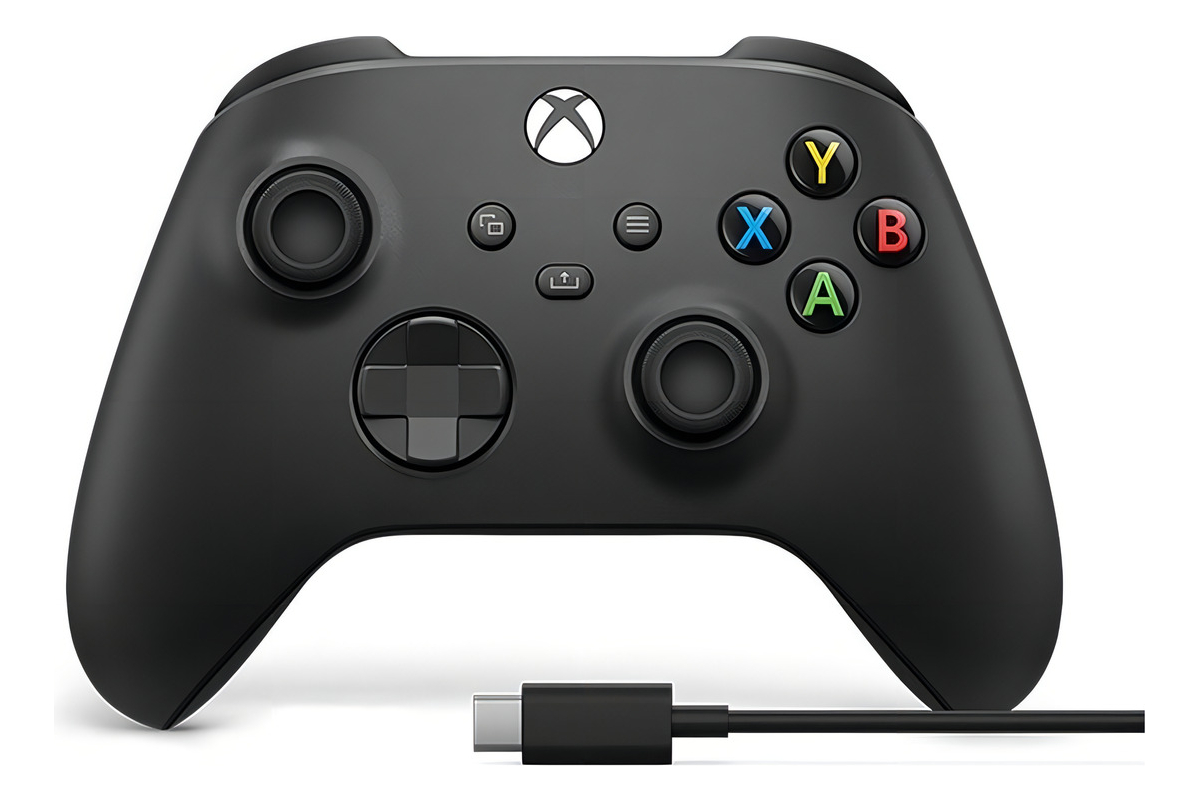
Basta conectar o controle ao console com um cabo USB-C. Assim que o
Xboxreconhecer o dispositivo, ele já estará pronto para jogar. Esse método também carrega o controle enquanto você joga.
No menu do
Xbox, vá em “Perfil e sistema” > “Configurações” > “Dispositivos e conexões”. Você verá a lista de controles conectados e poderá verificar se todos estão ativos e funcionando corretamente.
Para evitar conflitos, cada controle pode ser associado a um perfil. No menu principal, selecione o botão
Xbox, vá até o perfil e atribua um usuário para cada controle ativo. Isso também ajuda a manter as preferências salvas para cada pessoa.
Em
jogos online, pequenos atrasos ou configurações mal ajustadas podem afetar a performance. Por isso, além da conexão de internet, vale adaptar o controle para ter mais precisão, conforto e agilidade durante as partidas.
No menu de configurações do
Xbox, acesse a seção “Dispositivos e conexões” > “Acessórios”. Lá é possível testar o tempo de resposta do controle. Se houver atraso, tente usar um cabo USB-C para reduzir a latência.
A maioria dos
controles do Xboxtem entrada para fones com microfone. Conectar um headset permite conversar com o time durante a partida, o que facilita o entrosamento e melhora a estratégia.
Alguns jogos têm opção de ajustar o tempo de resposta dos controles em ambientes com maior latência. Verifique no menu do próprio jogo se há essa configuração e ajuste conforme sua conexão.
Pelo app “
Acessórios Xbox”, é possível configurar a zona morta dos analógicos, isto é, o ponto em que eles começam a responder ao toque. Reduzir essa área melhora a precisão em jogos de tiro, corrida e esportes.
Depois de conectar os controles, vale a pena ajustar algumas configurações para deixar cada controle mais confortável e adaptado ao estilo de quem está jogando. Esses ajustes estão disponíveis no menu do sistema e podem ser salvos em perfis individuais.
Configuração de botões: permite alterar a função de cada botão, útil para quem prefere comandos diferentes dos padrões dos jogos.
Ajuste de sensibilidade dos gatilhos: ideal para
jogos de tiroe corrida, onde o tempo de resposta faz diferença nos comandos.

Controle sem fio Microsoft Xbox One Controller preto
Configuração de vibração: possibilita ligar ou desligar o feedback tátil. Isso pode ser útil para quem se distrai ou prefere controle mais leve.
Remapeamento de botões por perfil: cada jogadora ou jogador pode salvar uma configuração personalizada, facilitando a troca entre partidas.
Salvamento de perfis personalizados: os perfis ficam armazenados e podem ser selecionados rapidamente antes de começar o jogo.
Quando mais de uma pessoa está jogando no mesmo console ou online, configurar os controles corretamente ajuda a evitar confusão e melhora a performance de cada participante. Com as opções de personalização do
Xbox, é possível adaptar os comandos ao estilo de cada um.
No botão
Xbox, acesse o menu de perfis e selecione outro usuário. O controle será vinculado automaticamente ao perfil escolhido, mantendo as configurações salvas. Isso é útil quando há troca de jogadores durante uma sessão.
As configurações personalizadas ficam atreladas ao perfil, então, ao fazer login em outro
consolecom sua conta, o controle manterá as preferências. Isso vale para ajustes de botões, sensibilidade e modo de vibração.
Esse app está disponível no menu do
console. Nele, você pode alterar o layout de botões, criar atalhos, configurar zonas mortas dos analógicos e salvar diferentes perfis para acessar quando quiser.
Cada controle deve estar vinculado a um perfil diferente para que o jogo reconheça corretamente os comandos de cada pessoa. Além disso, é importante que apenas um controle esteja ativo por jogador para evitar sobreposição.
Jogar com mais pessoas na mesma tela pode ser divertido, mas também exige organização para que tudo funcione bem. Com alguns cuidados simples, dá para evitar travamentos, desconfortos ou erros de configuração durante as partidas locais.
Use controles com carga total ou conectados por cabo: isso evita desconexões no meio do jogo.
Mantenha os jogadores identificados por ordem de entrada: o primeiro a conectar será o jogador 1, e assim por diante.
Desative notificações durante a sessão: isso evita distrações e pop-ups na tela, principalmente em jogos competitivos.
Deixe espaço físico suficiente entre jogadoras e jogadores: isso melhora a visibilidade da tela e o conforto com os movimentos.
Atualize os controles antes de começar: o sistema avisa quando há atualizações disponíveis. Isso pode melhorar o desempenho e corrigir falhas.
Use suportes ou base para deixar os controles organizados quando não estiverem em uso.
Além das configurações básicas, o
console Xboxoferece opções avançadas para quem deseja ajustar cada detalhe do controle. Essas ferramentas ajudam a adaptar o gameplay a diferentes estilos, preferências ou necessidades de acessibilidade.
Criação de macros para ações repetidas: permite programar combinações de botões para executar movimentos automáticos, útil em jogos de luta ou esportes.
Ajuste fino de zonas analógicas: ideal para quem precisa de mais precisão nos movimentos, como mirar em FPS ou fazer curvas em jogos de corrida.
Configuração de botões invertidos para pessoas canhotas: é possível alterar o layout dos comandos para facilitar o uso com a mão dominante.
Controle parental: limita o uso de botões ou acesso a determinadas funções, útil em perfis infantis ou para evitar alterações acidentais.
Utilização de controles especiais, como Elite ou Adaptativo: esses modelos permitem ainda mais personalização, com peças removíveis e mapeamento ampliado.
Problemas com controles podem acontecer mesmo após configurar tudo corretamente. Felizmente, a maioria das falhas tem solução simples, que pode ser aplicada em poucos passos. Vale sempre revisar os cabos, atualizações e conexões antes de buscar assistência técnica.
Reinicie o console e reconecte os controles: desligue e ligue o Xbox, depois refaça o pareamento do controle.
Verifique se há atualização disponível: vá em “Dispositivos e conexões” > “Acessórios” e atualize o controle se necessário.
Troque o cabo ou as pilhas: se o controle estiver com falha de resposta, pode ser problema de energia ou conexão instável.
Redefina o controle nas configurações do sistema: essa opção limpa perfis e ajustes que possam estar interferindo no uso.
Teste o controle em outro console ou dispositivo: isso ajuda a identificar se o problema é no controle ou no próprio Xbox.
Consulte o suporte oficial da Microsoft: se nada funcionar, vale buscar assistência pelo site ou aplicativo de suporte da marca.
Com os controles configurados do jeito certo, jogar com outras pessoas fica muito mais fluido e divertido. Seja localmente ou online, cada detalhe faz diferença na experiência — desde a conexão até os ajustes personalizados.
Explore mais conteúdos no nosso blog para descobrir outras dicas sobre o
universo dos gamese aproveite as ofertas de acessórios e jogos para Xbox disponíveis no Mercado Livre!

Descubra os cartões da eShop do Nintendo Switch e saiba qual escolher para jogos e assinaturas no Brasil.

Confira os melhores jogos de LEGO para console no Mercado Livre e descubra aventuras épicas para todas as idades.
Neste artigo, mostraremos as várias opções de expansão de memória no PS5

Conheça os aspectos como capacidade de armazenamento e HDs externos para aumentar a memória do PS4.