Como configurar conta Google no tablet Samsung: confira um passo a passo completo
Veja o tutorial para adicionar sua conta Google em um tablet Samsung, seja na configuração inicial ou com o aparelho já em uso.

Veja o tutorial para adicionar sua conta Google em um tablet Samsung, seja na configuração inicial ou com o aparelho já em uso.

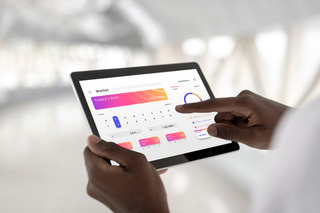
Pessoa usando um tablet.
Para configurar uma conta Google em um tablet Samsung, o caminho mais direto é ir até o menu de "Configurações". Você deve navegar até "Contas e backup", selecionar "Gerenciar contas" e tocar em "Adicionar conta", escolhendo "Google" na lista. Se o tablet for novo, essa opção será apresentada obrigatoriamente durante a configuração inicial, para que você possa usar o dispositivo.
Um tablet Samsung, assim como qualquer dispositivo Android, utiliza a conta Google como a chave-mestra para todo o ecossistema. É ela que permite baixar aplicativos, sincronizar seus dados e garantir a segurança do aparelho. Para não errar nesse momento, preparamos um tutorial com todos os cenários de configuração, desde o primeiro uso até a gestão de múltiplas contas e a criação de um perfil infantil.
A conta Google é o pilar central de funcionamento do sistema operacional
Android. Sem ela cadastrada, não é possível acessar a Google Play Store. Isso significa que você não poderá baixar aplicativos essenciais como jogos, aplicativos de streaming ou ferramentas de produtividade.
Além da loja, a conta Google é o que unifica sua vida digital. Ela é responsável por sincronizar automaticamente seus e-mails (Gmail), seus compromissos (Agenda), seus arquivos (Drive) e até mesmo suas fotos (Google Fotos), tornando a experiência de uso entre seu celular, computador e tablet transparente e fluida.
Se você acabou de tirar seu tablet Samsung da caixa, a configuração da conta Google fará parte do processo inicial de boas-vindas. Este é o método mais simples, pois o próprio sistema guia você de forma intuitiva a cada passo.
Ligue o tablet Samsung pela primeira vez.
Escolha seu idioma e conecte-se a uma rede Wi-Fi. A conexão é necessária para a verificação da conta.
Após alguns instantes, o tablet exibirá a tela "Fazer login" (Use sua Conta do Google).
Digite o endereço de e-mail ou número de telefone da sua conta Google e toque em "Avançar".
Insira sua senha e toque em "Avançar".
Se você tiver a verificação em duas etapas ativa (o que é recomendado), precisará aprovar o login em seu celular ou inserir um código recebido por SMS.
Aceite os Termos de Serviço do Google e os Serviços do Google.
Nesta etapa, você também verá a opção "Criar conta", caso não possua uma e queira criar um novo perfil do zero.
Se você pulou a etapa inicial ou comprou um tablet que já estava em uso, o método mais comum é adicionar a conta manualmente através do menu de Configurações. Este processo é o mesmo usado para adicionar qualquer conta Google ao dispositivo.
Na tela inicial, deslize o dedo de cima para baixo para abrir o painel de notificações e toque no ícone de Engrenagem (Configurações).
Role a tela para baixo e procure pela opção "Contas e backup".
Toque em "Gerenciar contas" (em algumas versões, pode aparecer como "Contas").
Você verá uma lista de todas as contas já conectadas ao dispositivo. Toque em "+ Adicionar conta".
O tablet perguntará qual tipo de conta você deseja adicionar. Selecione "Google" na lista.
O sistema pedirá sua senha, PIN ou biometria do tablet para verificar sua identidade.
A partir daqui, o processo é idêntico ao da configuração inicial: insira seu e-mail, senha e conclua a verificação.
Muitas pessoas precisam usar mais de uma conta Google no mesmo tablet, como uma conta pessoal (para fotos e jogos) e uma conta de trabalho (para e-mail e Drive corporativo). O tablet Samsung gerencia isso de forma eficiente. Confira um passo a passo de como fazer isso e não se confundir no processo.
Adicionar uma segunda, terceira ou quarta conta é muito simples: basta repetir o processo do "Cenário 2" para cada conta nova. Siga o caminho "Configurações" > "Contas e backup" > "Gerenciar contas" > "+ Adicionar conta" > "Google".
O tablet armazenará todas essas contas simultaneamente. A primeira conta adicionada geralmente é considerada a "conta principal" do dispositivo, mas todas as outras funcionarão em paralelo.
É importante entender que as contas vivem dentro dos aplicativos, não havendo uma "troca de usuário" no tablet inteiro (a menos que se use o "Modo Convidado").
No Gmail: ao abrir o aplicativo, você verá o ícone da sua conta principal no canto superior direito. Toque nele. Uma janela pop-up mostrará todas as outras contas Google adicionadas ao tablet. Basta tocar na outra conta para ver a caixa de entrada dela.
Na Google Play Store: o processo é idêntico. Ao abrir a Play Store, toque no ícone do seu perfil. Você pode alternar para sua conta de trabalho, por exemplo, para baixar aplicativos que foram comprados por ela. Atenção: aplicativos e compras são vinculados à conta que estava ativa no momento do download.
Ao adicionar uma conta Google, você verá uma opção de "Sincronização". Esse é o processo que mantém seus dados na nuvem e no tablet sempre iguais, de forma automática. Ou seja, se você mexer nas informações no tablet, isso também será mudado na nuvem e vice-versa.
Se a sincronização estiver ativa, qualquer novo contato que você salvar no tablet Samsung aparecerá automaticamente no seu celular e no Google Contatos do seu computador. Da mesma forma, um compromisso adicionado no Google Agenda pelo seu celular aparecerá no aplicativo Agenda do tablet.

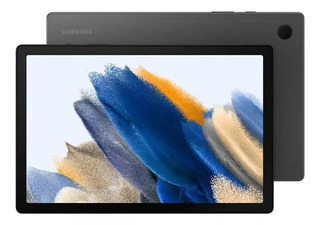
Tablet Samsung Galaxy Tab S10 Lite.
A sincronização também se aplica a arquivos e mídias. Ao abrir o Google Drive no tablet, você terá acesso imediato a todos os documentos, planilhas e arquivos que salvou na nuvem. Se optar por ativar o backup no Google Fotos, todas as fotos e vídeos que tirar com o tablet serão salvos automaticamente na sua conta, protegendo-os contra perda.
Se o tablet Samsung se destina a uma criança, não use o processo normal de configuração. Você deve usar o Google Family Link para criar uma conta infantil supervisionada. O processo é diferente: o ideal é que o pai ou responsável, do seu próprio celular, baixe o aplicativo Google Family Link.
Dentro do app, o responsável seleciona a opção de "Criar uma conta para uma criança". O Family Link guia você pela criação de uma nova conta Google (ex:
nome.da.criança@gmail.com). Ao configurar o tablet Samsung da criança com essa conta, o tablet fica automaticamente vinculado ao seu celular. Isso permite que o responsável defina regras de uso, como:
Limitar o tempo de tela diário.
Estabelecer um "horário de dormir" (o tablet bloqueia).
Aprovar ou bloquear cada download de aplicativo da Play Store.
Bloquear compras dentro de aplicativos.
Filtrar conteúdo na web e no YouTube (usando o YouTube Kids).
Na etapa de configuração da conta Google no seu
tablet Samsung, ainda é possível trazer alguns mecanismos importantes de segurança. Isso garante que seu dispositivo esteja sempre protegido. Confira a seguir.
Se você ainda não usa, ative a Verificação em Duas Etapas (2SV). Isso significa que, mesmo que alguém descubra sua senha, não conseguirá fazer login em um novo dispositivo sem sua aprovação (feita pelo seu celular). Você pode gerenciar isso acessando myaccount.google.com e indo até a aba "Segurança".

Tablet Samsung Tab A9.
Ter sua conta Google no tablet Samsung ativa automaticamente o recurso "Encontre Meu Dispositivo" (ou "Find My Mobile" da Samsung). Se você perder o aparelho, pode acessar google.com/android/find de qualquer navegador, ver a localização dele no mapa, fazê-lo tocar (mesmo no silencioso), bloqueá-lo ou apagar todos os dados remotamente.
Às vezes, a conta é adicionada, mas os dados (como novos e-mails ou contatos) param de aparecer. Isso pode acontecer por erro de sincronização e, geralmente, é fácil de resolver. Confira como fazer a seguir.
Essa é a causa número um de problemas deste tipo. Verifique se o ícone do Wi-Fi está ativo e se você consegue navegar na internet. A sincronização não ocorre offline.
Se a internet estiver funcionando, você pode forçar o tablet a verificar por novos dados.
Vá em "Configurações" > "Contas e backup" > "Gerenciar contas".
Toque na conta Google que está com problemas.
Toque em "Sincronizar conta".
Você verá uma lista de serviços (Agenda, Contatos, etc.). Toque no menu de três pontos no canto e selecione "Sincronizar agora".
Se a sincronização manual falhar, a solução mais comum é remover a conta do tablet e adicioná-la de novo. Isso força uma nova autenticação e resolve problemas de "token" de segurança.
Se você parar de usar o tablet, ou simplesmente quiser desvincular uma conta de trabalho, o processo de remoção é o inverso da adição.
Vá em "Configurações" > "Contas e backup" > "Gerenciar contas".
Toque na conta Google que você deseja remover.
Você verá a opção "Remover conta".
O tablet exibirá um aviso de que, ao remover a conta, todos os contatos, mensagens e outros dados associados apenas a ela serão apagados do dispositivo. Os dados na nuvem (no Google) permanecem intactos.
Confirme a remoção. Se for a conta principal, talvez seja necessário inserir a senha do tablet.
Configurar a conta Google é o primeiro e mais importante passo para desbloquear o potencial do seu tablet Samsung. Ela é a ponte que conecta seu dispositivo ao vasto ecossistema de aplicativos e serviços que tornam o Android uma plataforma poderosa para trabalho, estudo e entretenimento.
Explore os últimos lançamentos de
tablets Samsunge todos os acessórios que você precisa no Mercado Livre.

Entenda as diferenças entre Tablet e Notebook e encontre a melhor opção para estudar em 2025.

Descubra seu tablet Samsung ideal! Comparamos modelos, da linha S de alta performance à linha A de custo-benefício.

Exploração digital com tablets Positivo: inovação e desempenho excepcionais para sua jornada tecnológica.
Descubra os tablets Lenovo: potência, versatilidade e design inovador. Tecnologia portátil no seu melhor.