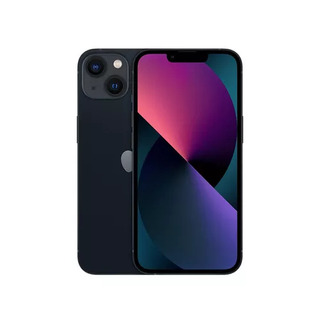
Descubra como personalizar e organizar as notificações no seu Redmi 12C
Cansado de alertas indesejados? Descubra como assumir o controle e configurar as notificações do seu Redmi 12C para uma rotina produtiva.

Cansado de alertas indesejados? Descubra como assumir o controle e configurar as notificações do seu Redmi 12C para uma rotina produtiva.

Pessoa segurando um smartphone
Aprender a configurar as notificações do seu Redmi 12C pode transformar a sua experiência com o
smartphone. É muito comum se sentir sobrecarregado por tantos alertas de aplicativos, redes sociais ou e-mails, isso atrapalha o foco nas tarefas do dia a dia. Ao personalizar como e quando cada notificação aparece, você ganha mais controle e tranquilidade, evitando distrações.
Porém, também é importante não perder notificações importantes. Como ter equilíbrio? Com as configurações certas, é possível alcançar esse ponto e ter um dia a dia mais tranquilo. Para ajudar você, preparamos um guia com o passo a passo para que você possa silenciar o que não é importante e priorizar o que realmente merece a sua atenção no seu
Redmi 12C. Veja a seguir!
Para começar a personalização, o primeiro passo é acessar o menu principal de notificações e controle. Essa área centraliza todas as opções de alerta, permitindo que você defina regras gerais que afetam todo o sistema, como o comportamento das notificações na tela de bloqueio ou na barra de status.
Para chegar a essa tela, siga este caminho:
Abra o aplicativo “Configurações” do seu aparelho.
Depois, navegue até a opção “Notificações e Centro de Controle”.
Essa é a porta de entrada para todas as personalizações que vamos explorar a seguir, onde você poderá gerenciar cada detalhe.

Redmi 12C
O gerenciamento por aplicativo é a funcionalidade que permite um controle preciso sobre o que você recebe em cada aplicativo. Personalizar as notificações para cada app é a maneira mais prática de evitar poluição visual na tela do
seu Redmi 12Ce receber apenas alertas que são importantes para a sua rotina. É aqui que é possível decidir quais aplicativos têm permissão para incomodar e quais não. Para isso, siga esse caminho:
Dentro do menu “Notificações e Centro de Controle”, toque na opção “Notificações de apps”.
Uma lista de todos os aplicativos instalados no seu smartphone será exibida.
Ao lado do nome de cada aplicativo, há uma chave que você pode ligar ou desligar. Desativar a chave impede que o aplicativo envie qualquer tipo de notificação, enquanto ativá-la permite que você personalize as permissões.
O sistema operacional MIUI da
Xiaomi, usado no Redmi 12C, oferece diferentes formatos para exibir as notificações. Saber a função de cada formato ajuda a escolher o que melhor se adapta à sua rotina. As notificações podem aparecer na tela de bloqueio, como um pop-up flutuante ou como um ícone na barra de status.
Cada tipo tem um comportamento específico. Por exemplo, a notificação flutuante aparece na parte superior da tela enquanto você está usando o
celulare desaparece em poucos segundos. Já a notificação na tela de bloqueio só aparece quando a tela está apagada e o aparelho bloqueado, servindo para ver rapidamente os alertas sem precisar desbloquear o celular. Vamos ver mais sobre cada uma delas a seguir.
As notificações na tela de bloqueio permitem que você visualize as informações de um alerta sem precisar desbloquear o aparelho. Essa configuração ajuda quem quer dar uma olhada rápida nas mensagens ou atualizações sem desbloquear o
celular. No entanto, é importante ter cuidado com o tipo de informação que é mostrada, para garantir a sua privacidade.
Para configurar essa opção, vá em:
“Notificações e Centro de Controle”;
Toque em “Tela de Bloqueio” e escolha entre as opções disponíveis.
Você pode selecionar um formato de notificação, ou simplesmente optar por não mostrar nenhuma informação na tela de bloqueio.
Notificações flutuantes são indicadas para quem deseja ser avisado de algo importante em tempo real, mesmo com o
celularem uso. Elas aparecem como pequenos banners no topo da tela e geralmente funcionam bem para mensagens de texto e outros alertas urgentes. Como o nome sugere, elas "flutuam" por alguns segundos e depois desaparecem.
Para personalizar as notificações flutuantes, acesse o menu “Notificações e Centro de Controle” e depois toque em “Notificações flutuantes”. Aqui, você pode escolher quais aplicativos podem exibir esse tipo de alerta. Você pode ter alertas flutuantes para o WhatsApp, mas desativá-los para aplicativos de notícias, por exemplo.
Os ícones de notificação aparecem na parte superior da tela, à esquerda, indicando que há um alerta pendente. Já os emblemas, também conhecidos como "bolinhas" ou "pontos" de notificação, aparecem sobre o ícone do aplicativo na tela inicial e indicam o número de notificações não lidas. Essa é uma forma discreta de saber que há algo novo.
As configurações dos emblemas podem ser ajustadas no menu “Notificações e Centro de Controle”. Você pode ativar ou desativar os emblemas para aplicativos específicos, ou até mesmo escolher se eles mostram o número exato de notificações ou apenas um ponto indicando que há alertas. Essa configuração ajuda a manter a tela inicial mais organizada.

Pessoa usando um smartphone
Silenciar os avisos de aplicativos que não são prioritários é uma das maneiras de manter a concentração e usar o celular de forma mais eficiente. O
Redmi 12Coferece opções práticas para silenciar avisos, seja de forma temporária ou permanente.
No menu “Notificações de apps”, você pode encontrar a lista de aplicativos instalados. Basta desativar a chave ao lado do nome da opção que deseja silenciar. Além disso, você pode optar por desativar o som e a vibração, mantendo apenas o alerta visual para saber que algo chegou sem fazer barulho.
Agora você sabe como assumir o controle total das notificações no seu
Redmi 12C. Personalizar os alertas vai além de simplesmente desativar o que incomoda, permitindo um ambiente digital mais tranquilo e focado. Com as dicas deste guia, é possível organizar as informações que chegam até você, priorizando o que é realmente importante na sua rotina.

Aprenda como carregar corretamente o seu fone Bluetooth com nossas dicas e métodos.
Aprenda a usar o modo avião, o cabo de qualidade e outras técnicas para acelerar o processo de carregamento.

Encontre os melhores carregadores portáteis de 2025 e nunca mais fique sem bateria no celular.

Encontre os melhores carregadores portáteis de 2024 e nunca mais fique sem bateria no celular.